全球海拔高度数据查询操作指南
本文说明如何在观天者数据站使用 全球海拔高度数据查询 页面。截图用于演示页面操作位置,若页面名称/布局有更新,以线上页面实际展示为准。
一、进入查询页与顶部概览
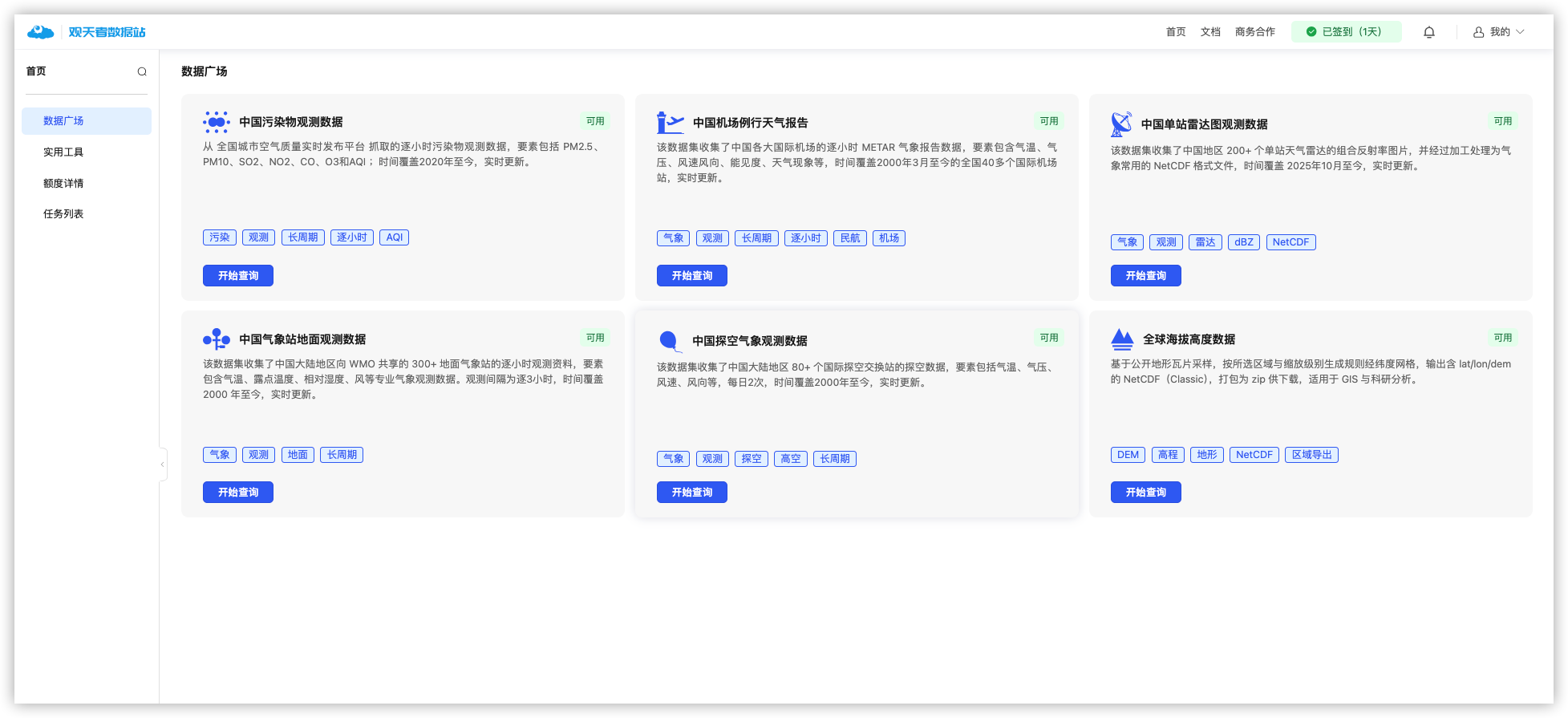
- 打开观天者数据站。
- 在左侧导航中选择 「数据广场」。
- 在数据广场中找到 「全球海拔高度数据」,点击 「开始查询」 进入查询页。
快捷入口: 全球海拔高度数据查询
二、选择栅格范围并框选区域
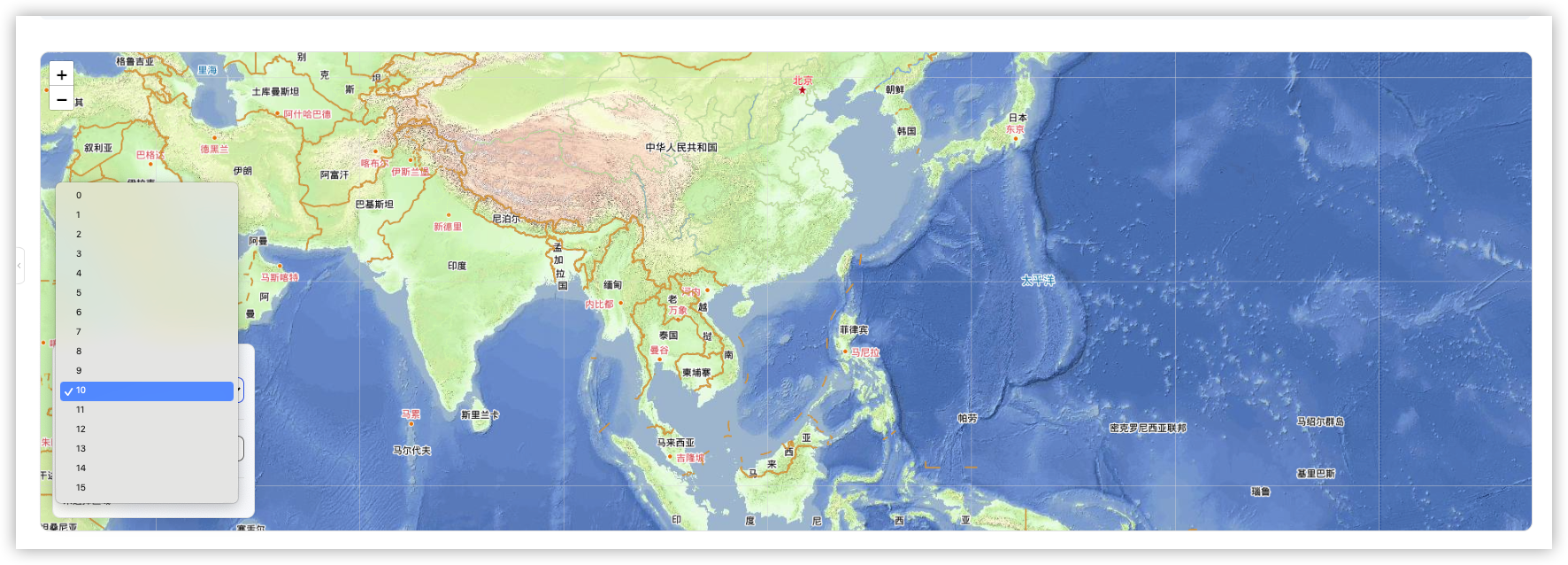
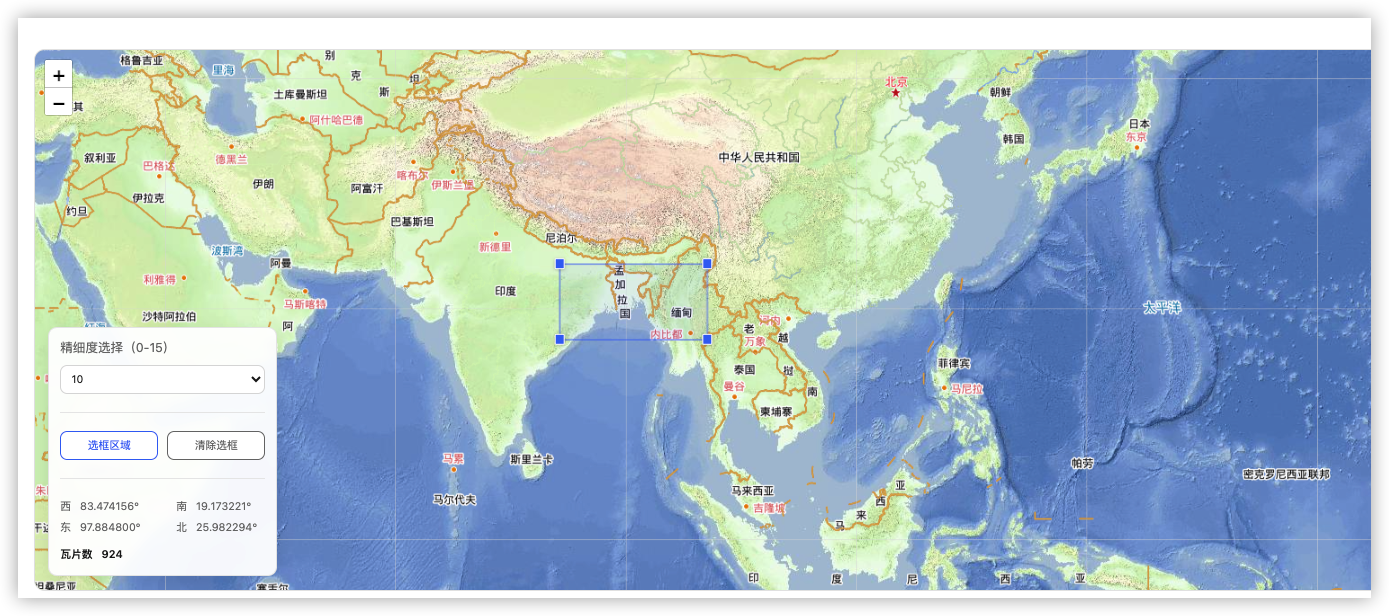
- 在页面左侧面板选择 栅格范围(0-15)(下拉框)。
- 点击 选择范围,在地图上框选目标区域。
- 如需重新选择,可点击 清除选择 后再进行框选。
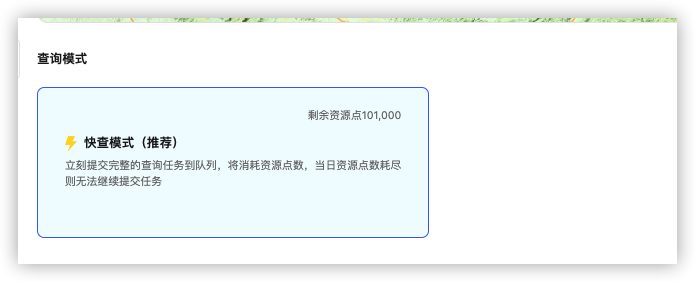
三、查询模式(必选)
当前产品仅支持 快查模式:整单提交后,立即进入任务队列,并占用资源点。页面上会展示 剩余资源点,供提交前参考。
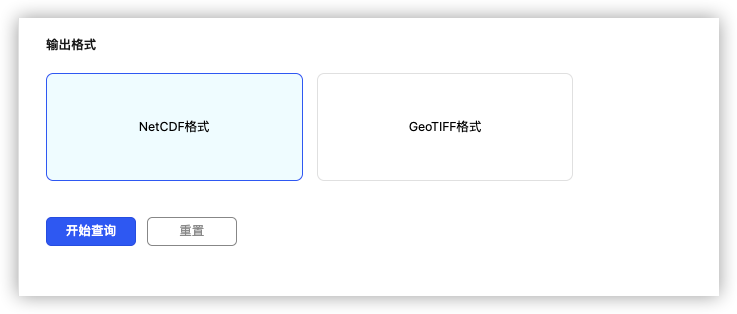
四、输出格式(必选)
交付格式需在 输出格式 中选择(二选一):NetCDF格式 或 GeoTIFF格式。
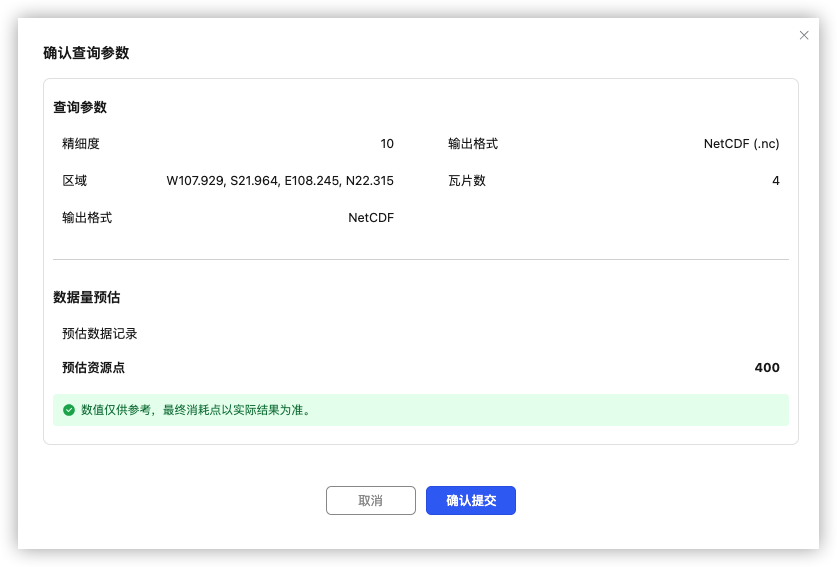
五、提交前确认
- 点击页面底部 开始查询 后,通常会弹出确认窗口,展示:栅格范围/精细度、输出格式、预估规模与预计消耗资源点等信息(以页面实际展示为准)。
- 核对 剩余资源点 是否足以覆盖本次预估消耗;若不够,将无法提交。
- 确认后任务写入 任务列表。
六、查看任务进度与下载结果
- 在 「任务列表」 中可查看任务状态、进度与创建时间等信息。
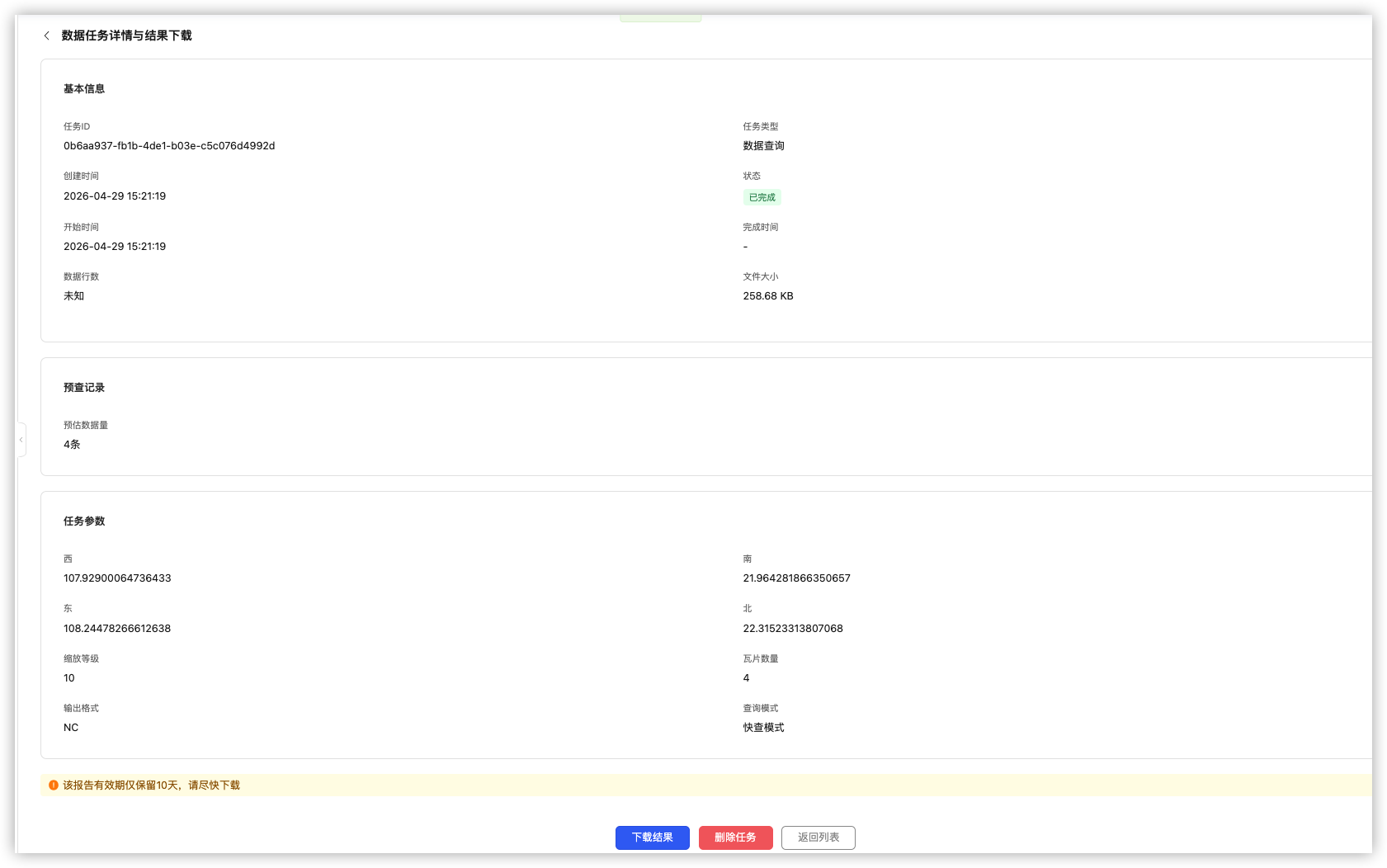
- 进入 「任务详情」 后,点击 「下载结果」 获取 zip 压缩包(链接有效期等见通用规则)。
- 解压后通常会得到:
- 主数据栅格文件:
.nc或.tif(按所选输出格式二选一) metadata.json、request_info.jsonREADME.txt(文件使用说明)