中国污染物观测数据查询操作指南
本文示例说明如何在观天者数据站中查询并获取中国污染物观测数据,便于后续查看或复用。页面结构和按钮名称可能会随网站更新发生变化,如发现截图与实际不一致,请以实际界面为准。
一、进入查询页与顶部概览
- 打开观天者数据站。
- 在左侧导航中选择 「数据广场」。
-
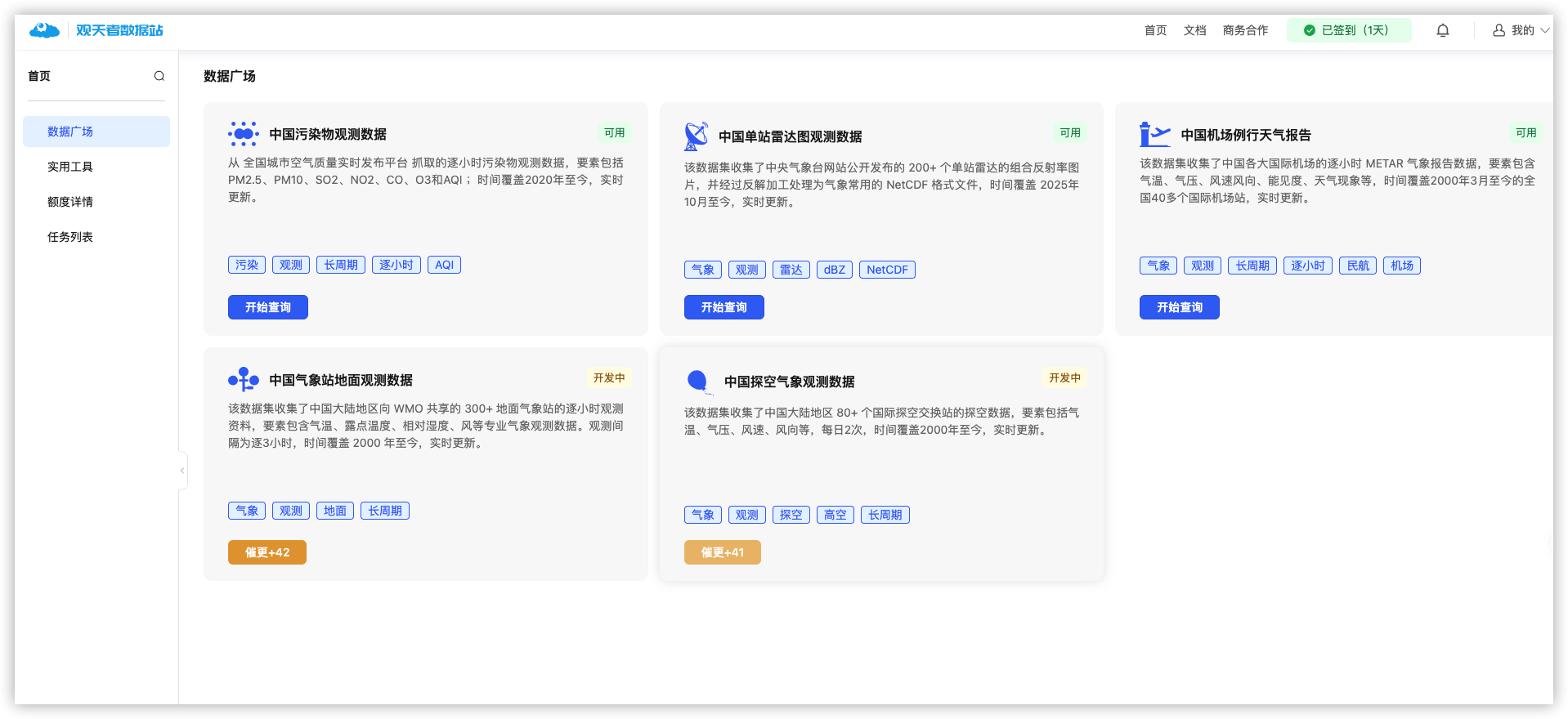
在数据广场中找到 「中国污染物观测数据」,点击 「开始查询」 进入查询页。
「数据广场」中的「中国污染物观测数据」展示示例:
-
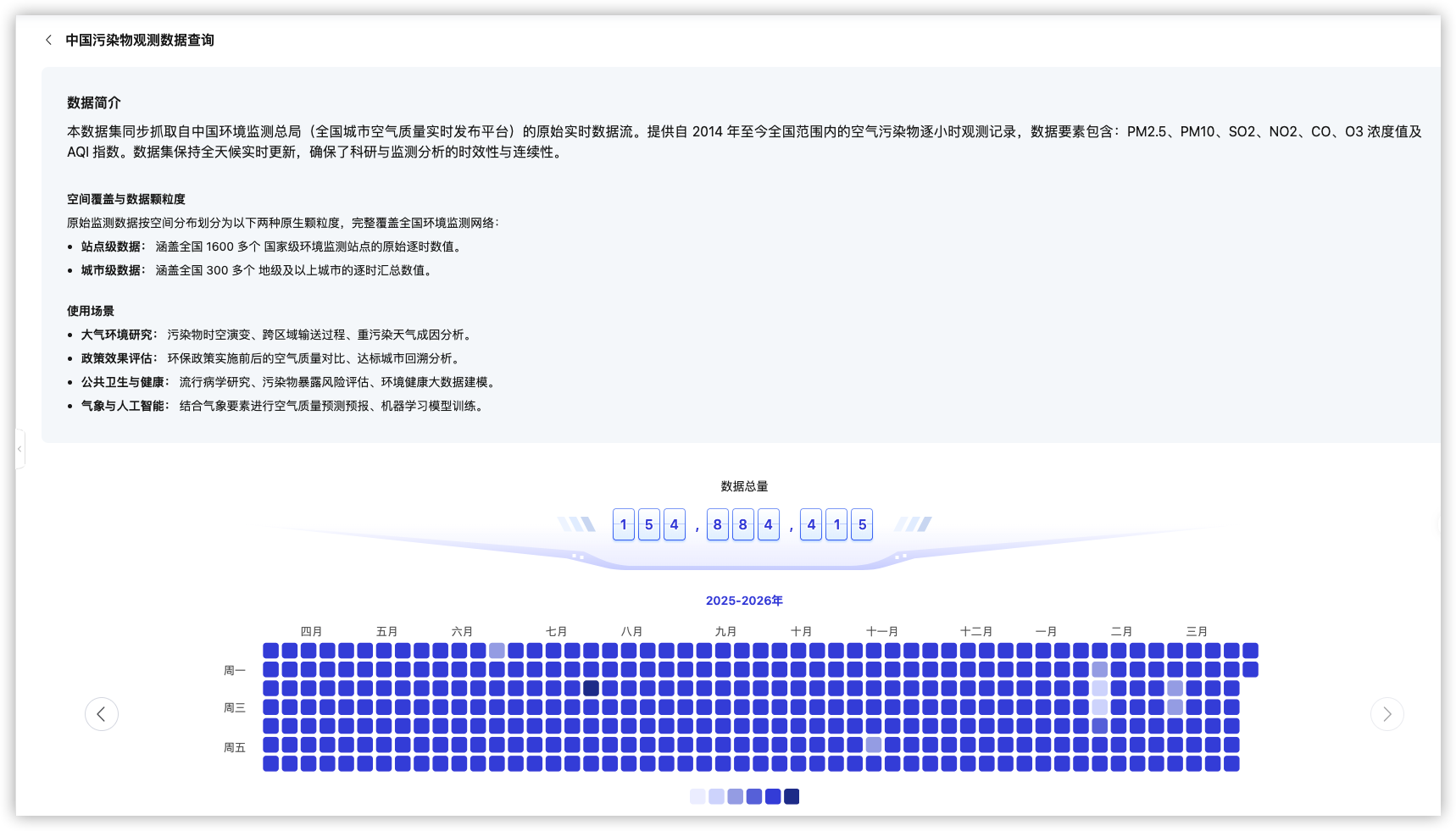
进入查询页后,页面上方为 数据简介、空间覆盖与数据粒度(含站点级与城市级说明)、使用场景,其下为 数据总量 与可按年切换的数据覆盖热力图等;继续向下滚动可见 查询类型、时间范围等表单区域。
查询页顶部概览示例:
快捷入口:中国污染物观测数据查询
二、选择查询类型
在 「查询类型」 中用卡片二选一即可:
- 逐小时:按小时导出,常见为每小时一条记录。
- 日平均:按自然日汇总,得到日均数据。
选好后,再到下一节 时间范围 填写 开始时间、结束时间。选 逐小时 时导出逐小时记录;选 日平均 时导出按所选时区自然日汇总的日均。时区与自然日如何划定,见下一节「时区」说明。两种类型对应不同导出,请勿混用。

三、时间范围与时区
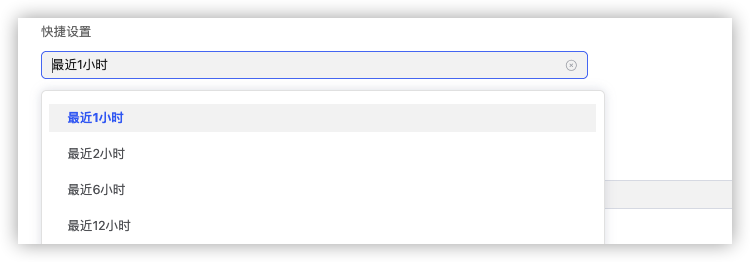
- 快捷设置:可选择 最近 1 小时、最近 2 小时、最近 6 小时、最近 12 小时,由系统按当前时刻向前推算并填入 开始时间、结束时间。
- 时区:请先在页面中选择时区,再填写 开始时间、结束时间;二者均按所选时区的当地时间解释。选 日平均 时,自然日如何划分,以选择的时区为准。
- 逐小时:在页面填写 开始时间、结束时间。
- 日平均:在页面填写 开始时间、结束时间;导出为按自然日汇总的日均数据。
以上各项如有需要,可直接在页面上改选或重填。
快捷设置 示例:
时间范围区域示例如下(包含时区、快捷设置和开始/结束时间):

四、查询范围
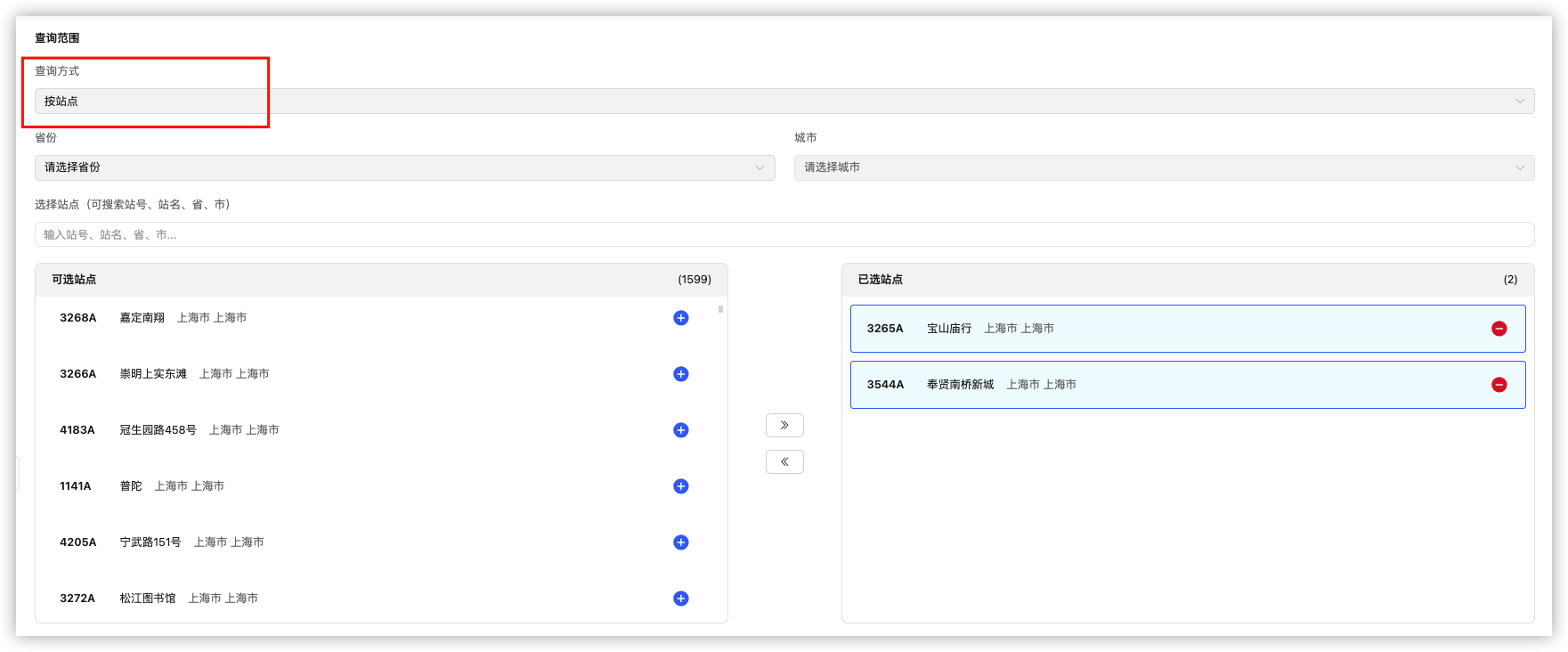
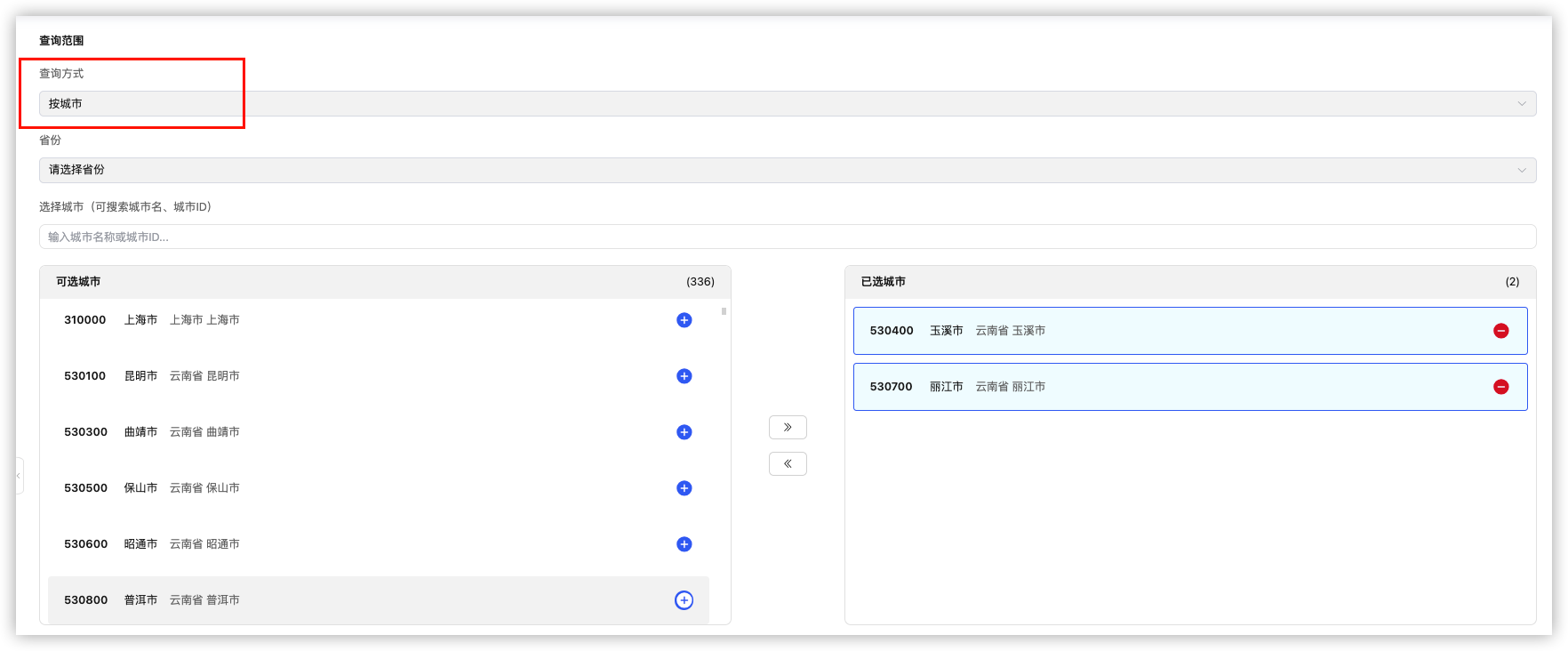
- 查询方式:在 「查询方式」 中选择 按站点 或 按城市(二者择一,不可混用)。
按站点
用 省份、城市 下拉缩小列表,在搜索框输入 站号、站名、省、市 过滤 可选站点。在左侧 「可选站点」 中点击 图标将站点添加到右侧 「已选站点」;如需移除,在右侧列表中点击 图标将条目移回左侧。中间操作按钮:(全选)可将所有可选站点添加到已选列表,(清空)可将所有已选站点移回可选列表。
按城市
选择省份后,在搜索框输入 城市名称或城市 ID 过滤列表。在左侧 「可选城市」 中点击 图标将城市添加到右侧 「已选城市」;如需移除,在右侧列表中点击 图标将条目移回左侧。中间操作按钮:(全选)可将所有可选城市添加到已选列表,(清空)可将所有已选城市移回可选列表。
五、污染物要素选择
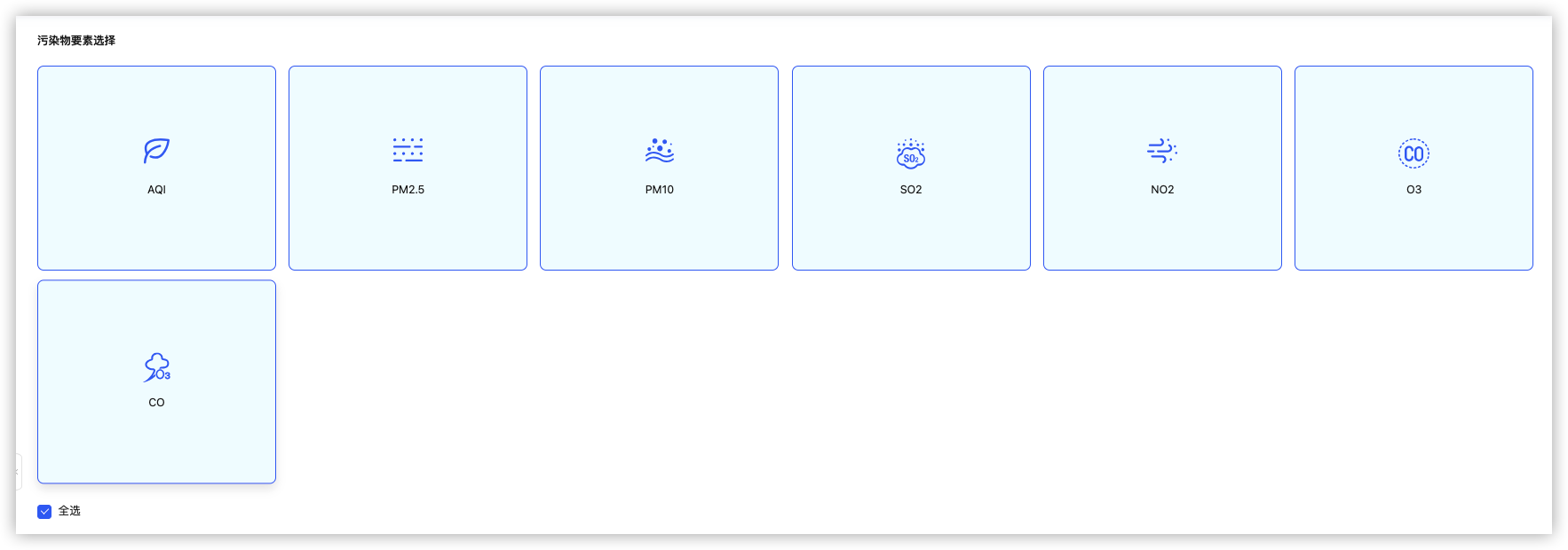
在 「污染物要素选择」 区域,于卡片中勾选需导出的 AQI、PM2.5、PM10、SO₂、NO₂、O₃、CO 等;默认全选,可按需取消个别项或使用 全选;具体规则以页面提示为准。
六、高级筛选(选填)
本区用于指定数值条件,过滤导出结果。若设置多个筛选条件,系统将检索同时符合所有条件的数据;留空则表示不限制该项。
每行一个条件,请按需操作:
- 选择 污染物要素:AQI、PM2.5、PM10、SO₂、NO₂、O₃、CO 等为常见选项,以页面为准;须与您在「污染物要素选择」里已勾选的要素一致。
- 选择 比较关系(如大于、等于、小于,以页面选项为准)。
- 填写 比较数值。
- 点击 可添加新行;点击该行旁的 可删除该行。

七、查询模式
当前仅支持 快查模式:提交后任务进入队列,按记录数消耗资源点(1 条记录 = 1 资源点,以提交前预估为准)。卡片内显示 剩余资源点;当日额度用尽则无法继续提交。

八、选择输出格式并发起查询
页面下方 「输出格式」 与 「开始查询」、「重置」 在同一区域,按顺序完成即可。
- 在 「输出格式」 中选择 CSV 文本 或 JSON 代码。下载后压缩包里大致有什么、怎么用,可参考 数据集概述 — 文件结构。
-
核对查询类型、时间、站点或城市、要素与筛选等无误后,点击 「开始查询」。若要清空重来,点击 「重置」。

-
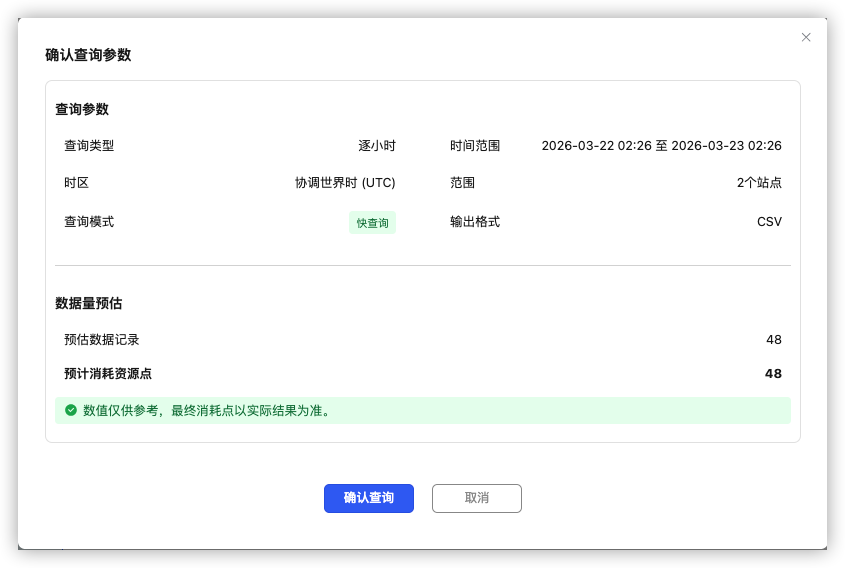
随后出现 确认 弹窗(标题可能为「确认查询」等,以页面为准):可再次查看摘要与 数据量预估(记录数、资源点;界面提示为参考,以任务实际结果为准)。确认后点 「确认查询」;需要修改则 「取消」 返回表单。
九、任务与下载
-
进入 「任务列表」,可按 筛选 查看全部或某类任务。列表中会显示任务类型、数据集名称、任务 ID、状态、进度 与创建时间;对目标任务点击 「查看详情」 进入详情页,也可在完成后 「删除」 任务(以页面功能为准)。

-
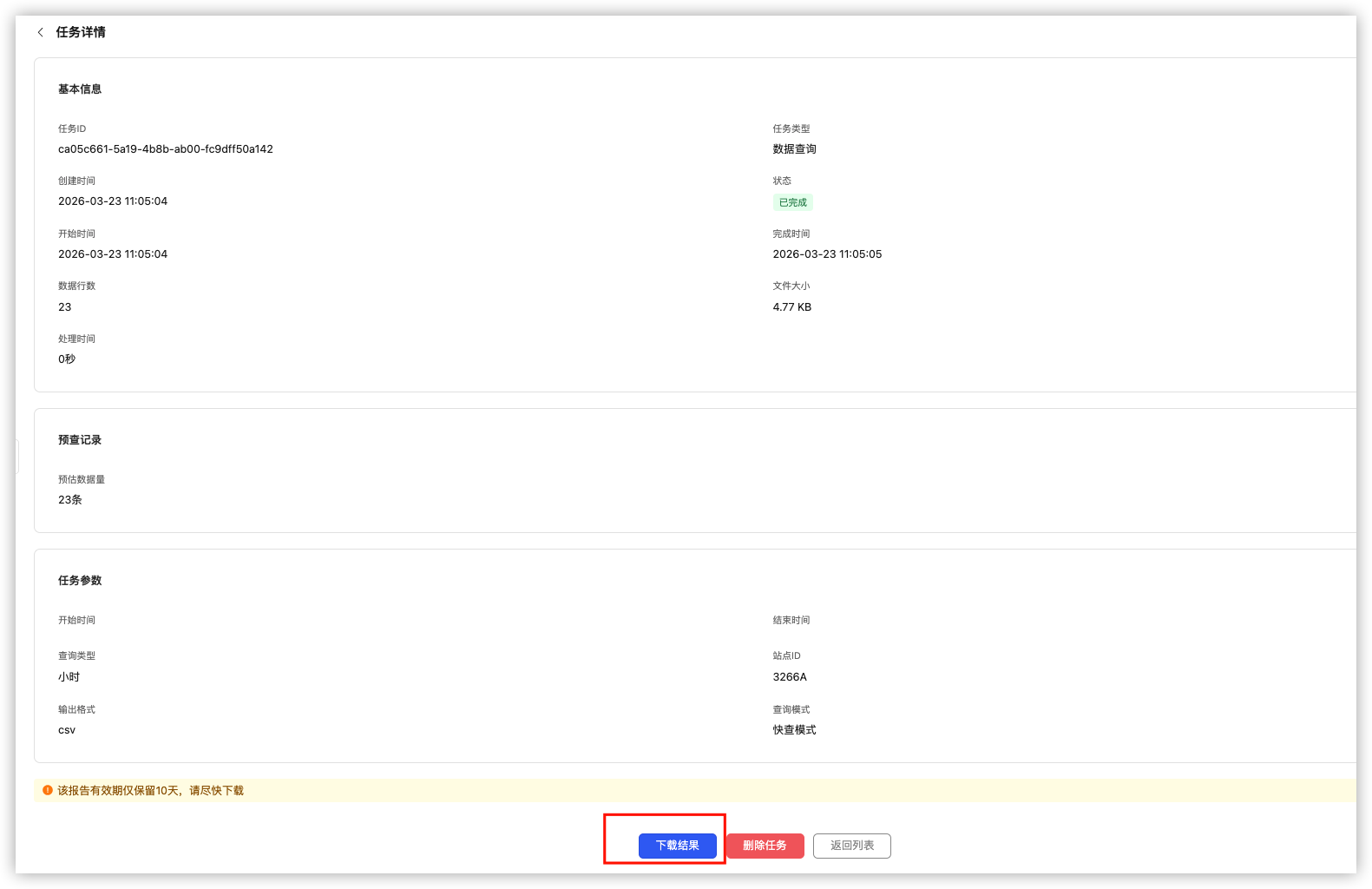
在 「任务详情」 中可查看基本信息(状态、数据行数、文件大小等),以及本次查询在页面上填过的条件回顾(查询类型、站点或城市、输出格式、查询模式等)。任务完成后点击 「下载结果」 获取压缩包。页面底部如有 报告有效期 提示(例如仅保留若干天),请及时下载。
-
解压下载的 ZIP 后,建议先打开包里的中文说明浏览一遍。
*.csv/*.xlsx/*.json:主要数据文件。体量较小时,通常为 ZIP 根目录单个文件(常见文件名为{task_id}.{扩展名});体量较大时,通常按日历日分目录存放,路径形如yyyy/mm/cnemc_yyyymmdd.{扩展名}。若包内有 stations.csv 或 cities.csv,可用来对照站名、城市名和省市区。其余文件与目录说明可参考 数据集概述 — 文件结构。
如果后续页面结构或功能有调整,导致上述步骤无法顺利完成,欢迎通过 用户反馈 告知,我们会更新本说明并补充新的操作截图。