中国机场例行天气报告操作指南
本文示例说明如何在观天者数据站中查询并获取中国机场的例行天气报告(METAR)数据,便于后续查看或复用。页面结构和按钮名称可能会随网站更新发生变化,如发现截图与实际不一致,请以实际界面为准。
一、进入查询页面
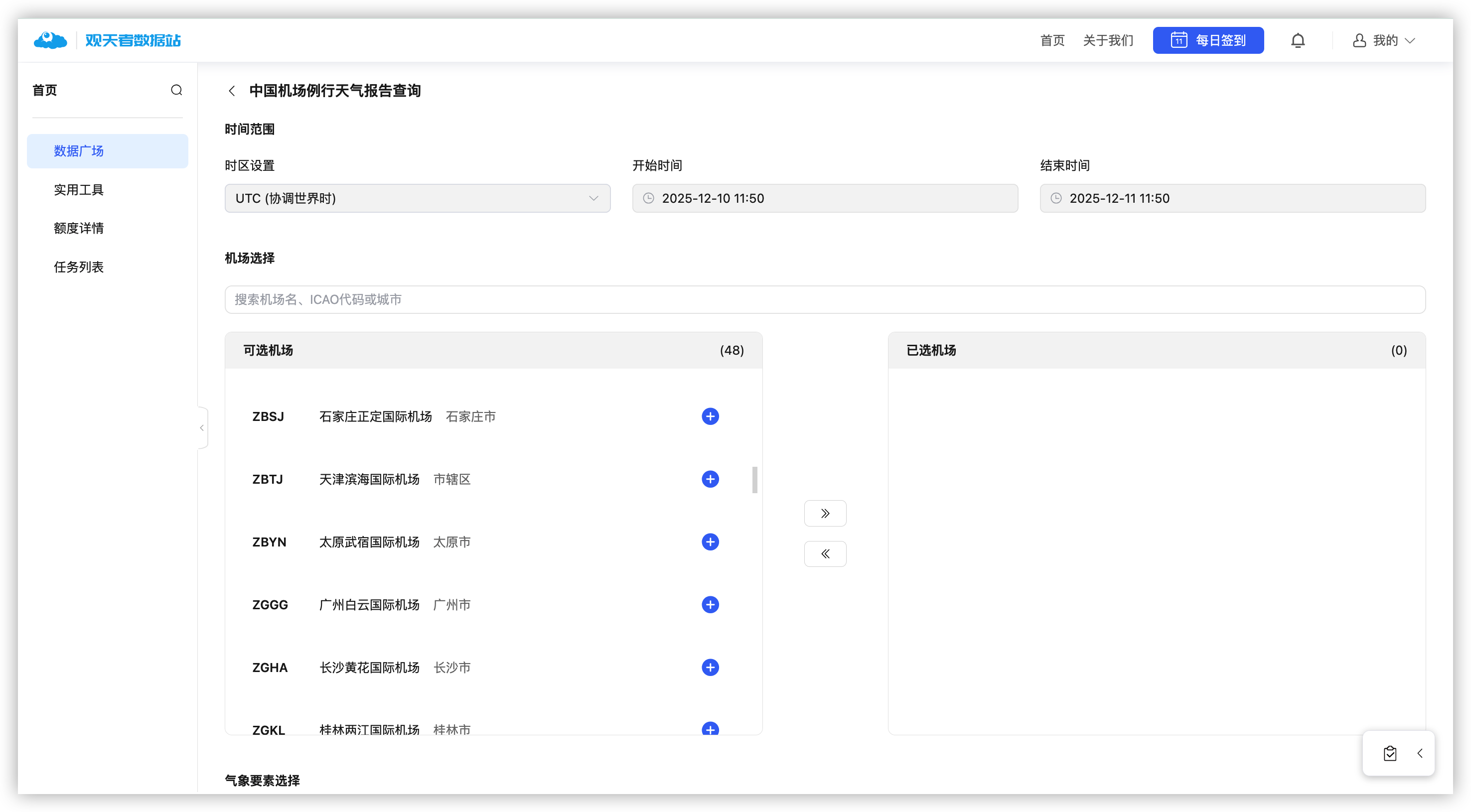
- 打开观天者数据站,进入「数据广场」。
- 在左侧导航中选择「中国机场例行天气报告查询」。
- 进入后,可看到时区、时间范围和机场选择等区域。
示意界面如下:
二、设置时间范围与时区
-
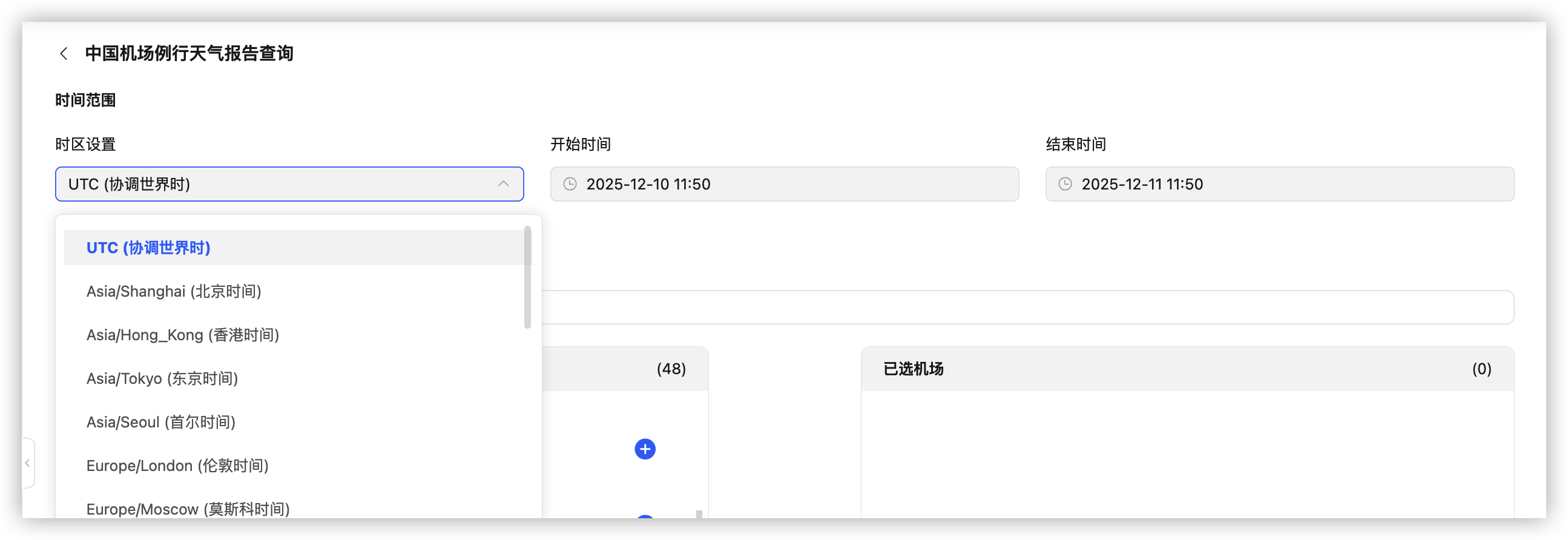
在「时区设置」下拉框选择你需要的时区(建议使用
UTC以便与报文时间一致)。 -
在「开始时间」、「结束时间」输入框选择需要的时间范围(支持日期和小时分钟)。
三、选择机场
- 在「机场选择」的搜索框输入机场名称、ICAO 代码或城市名进行模糊搜索。
- 在左侧「可选机场」列表中点击 图标将机场添加到右侧「已选机场」。
- 如需移除已选机场,可在右侧列表中点击 图标将机场移回左侧。
- 中间操作按钮:(全选)可将所有可选机场添加到已选列表,(清空)可将所有已选机场移回可选列表。
示例列表区域如下:

四、选择气象要素
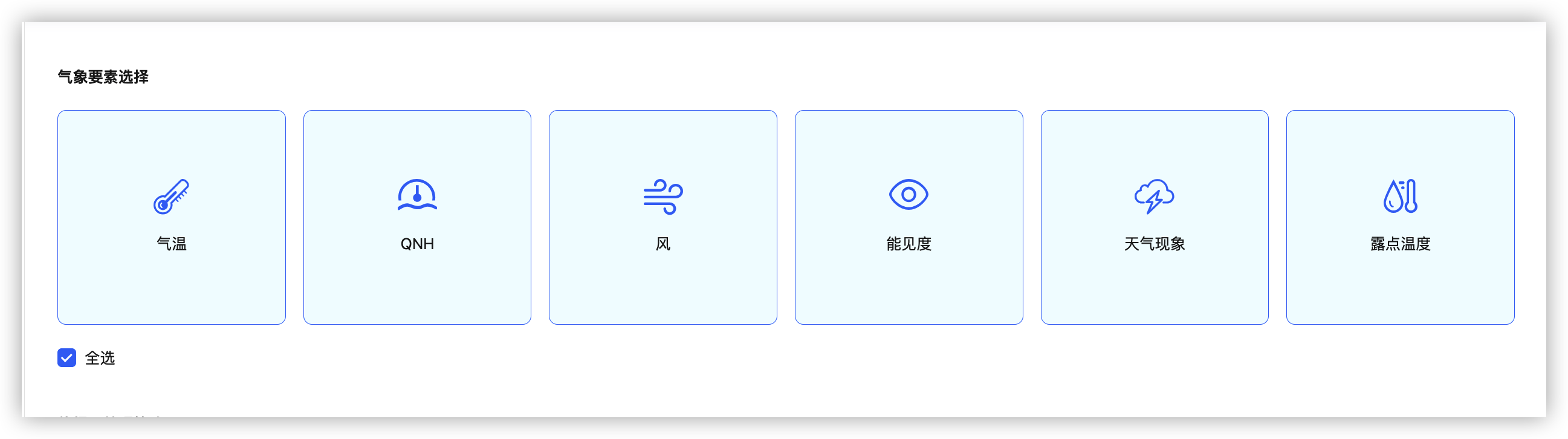
- 在「气象要素选择」区域勾选需要的字段(气温、QNH、风、能见度、天气现象、露点温度等),可直接用「全选」快速选取全部字段。
- 若只需部分字段,可逐项点击对应卡片。
五、设置修报处理策略
- 在「修报处理策略」选择「仅用修正报」或「保留原始报」。
- 仅用修正报:自动过滤与修正报冲突的原始报文,输出更整洁。
- 保留原始报:原始报与修正报一起返回,需自行甄别。
- 结合需求决定是否关注历史修正记录。

六、配置报告类型与查询模式
- 报告类型:可打开「包含特殊天气报(SPECI)」和「包含自动报(AUTO)」开关,获取更完整的报文。
- 查询模式:根据资源点和时效选择
- 「快查模式(推荐)」:立即排队,消耗资源点,适合急需结果。
- 「慢查模式」:分批排队,节省资源点但总耗时更长。

七、选择输出格式并发起查询
- 在「输出格式」选择需要的格式:
CSV 文本/Excel 表格/JSON 代码。 - 核对时区、时间范围、机场列表、要素、修报策略、报告类型和查询模式后,点击「开始查询」提交。

八、查看与下载结果
- 查询完成后,结果将以所选格式(CSV、Excel 或 JSON)提供下载。
- 你可以在「任务列表」中查看任务状态,任务完成后点击「查看详情」下载结果文件。
如果后续页面结构或功能有调整,导致上述步骤无法顺利完成,欢迎通过「用户反馈」告知,我们会更新本说明并补充新的操作截图。